


【新機能のお知らせ】Zoomタスクでミーティング後のタスク管理がもっとスマートに! | Community
Skip to main content
hyeji
Employee
Employee
April 16, 2025

【新機能のお知らせ】Zoomタスクでミーティング後のタスク管理がもっとスマートに!

  • April 16, 2025
  • 1 reply
  • 2 views


Zoomの要約機能は非常に便利ですが、「今後のタスクまで自動で整理できたら」と感じたことはありませんか?

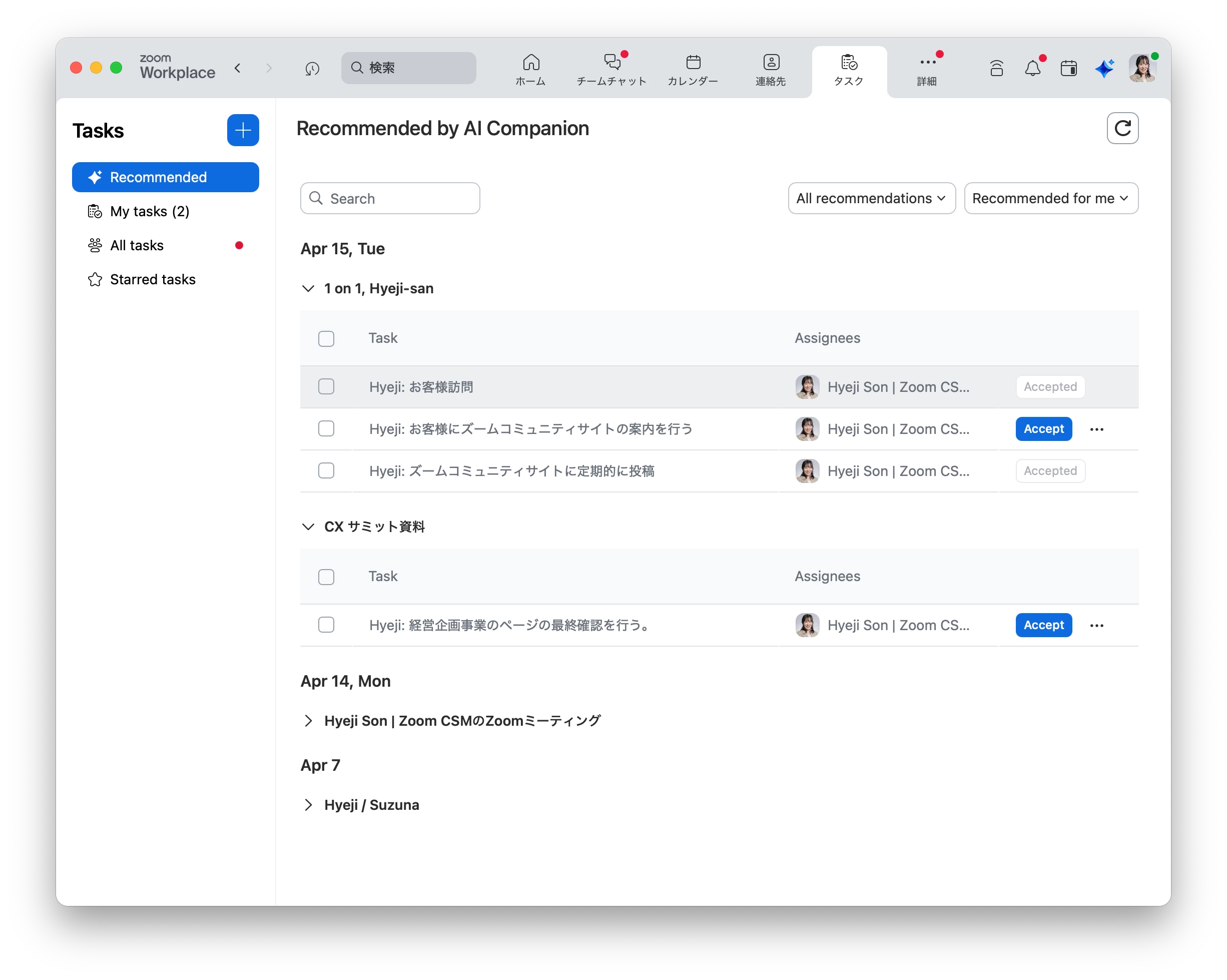
このたび新たに追加された「Zoomタスク」機能により、AI Companionがミーティング内容をもとにアクションアイテム(タスク)を自動で抽出・整理できるようになりました。もちろん、手動でのタスク追加も可能です。


例の画像
 

主なメリット

  • ミーティング後の対応業務を効率化

  • 重要なアクションアイテムの見落としを防止

  • チーム全体のタスク共有・管理が容易に

ご利用方法

有効化に関する詳細はこちらをご確認ください。


Zoomタスクで、ミーティング後の“やるべきこと”を見える化。
もっとスマートな働き方を、ぜひご体験ください!


    1 reply

    azuki-man
    Participant
    Participant
    April 21, 2025

    @hyeji san 初めまして、こんにちは。 ver6.4.5を利用しております。


    Zoom Taskについて、AICでの要約&Next Step内容が

    ①「誰にでもおすすめ」に自動的に入ってくるようになりました。

    ②「受け入れる」を押したら自身のtaskに追加でき、任意入力のTASKと共に管理がしやすくなりそうです。

    ※個人的にはTASK のソースが出ているのがわかりやすく好きです。


    さて、TASKをより便利に安全に利用する上で、教えてください。


    ①の「おすすめタスク>誰にでもおすすめ」で表示されているミーティングNEXTSTEPの閲覧権限は、

     該当ミーティングにjoinしたことがあるメンバーでしょうか。

     また、自身がホストしたものだけを表示させる事は可能でしょうか。


    ②受け入れた場合は、個人として受け入れる ので、同席していたメンバーにはタスクとして表示されるでしょうか。

     受け入れた場合に、joinしていた全員に出る挙動のようにお見受けします。


    ご教示くださいますと幸いです。

    よろしくお願いいたします。

    hyeji
    Employee
    hyejiAuthor
    Employee
    April 23, 2025


    @azuki-man さん、ご質問いただきありがとうございます 😀

    TASKのソースが表示されているのは分かりやすいですよね!
    ソース部分をクリックすることで、ミーティングの要約やレコーディングも再度確認できるため、
    探す手間が省けて個人的にもとても助かっています。

    ご質問への回答は以下の通りです。

    1. NEXT STEPのTASKの閲覧権限について
      設定により、「ミーティングのホストのみ」または「組織内のミーティングのホストと参加者(参加予定者も含む)」のどちらかが閲覧可能です。管理者は、アカウント管理 > アカウント設定 > AI Companion > タスク から設定できます。


      基本的にはこの設定でタスクが表示されるユーザーが決まりますが、
      タスク詳細コラボレーターからも閲覧できるユーザーを確認できますのでご参照ください。


    2. タスクのステータスについて
      タスクを受け入れると、「おすすめ」から「すべてのタスク」へ移動します。(個人がタスクを受け入れるという意味ではない)閲覧できるユーザーは、上記1で説明したコラボレーターです。
      表示させたくない場合は、コラボレーターから外すことで非表示にできます。

      ついでに、タスク詳細の「可視性」の設定は、タスクをリンクとして共有した際に、そのタスクを閲覧できるユーザーを指定するものです。